ComfyUI Desktop, Portable, Auto1111 등
상황에 따라 여러 버전을 설치해서 쓰다 보니
각각의 Model 폴더에 모델을 따로 넣게 된다.
문제는 이걸 그대로 두면
하드 용량이 정말 순식간에 사라진다는 점.
특히 Portable 버전은
테스트용으로 새로 나온 것들 이것저것 설치하다 보면
이유는 정확히 모르겠지만 오류가 생기는 경우가 잦다.
그러다 보면 결국 재설치를 하게 되는데,
그때마다 Model 폴더를 옮기고
다시 불러오고 설정해주는 과정이 꽤 번거롭다.
시간도 은근히 많이 잡아먹고.
그래서 처음부터
모델은 별도의 폴더로 분리해서 관리하고,
각 툴에서 그 경로를 불러오는 방식으로 사용하는 게
깔끔하고, 관리도 편하고, 무엇보다 재설치할 때 마음이 편안.
1) ComfyUI 본 파일은 C: 드라이브에 설치
내 경우에는 ComfyUI를 다른 드라이브에 설치했을 때
추가 설치나 확장 작업 중에 오류가 나는 경우가 종종 있었다.
정확한 원인을 매번 찾기도 애매하고,
어차피 본 파일 용량은 크지 않기 때문에
ComfyUI 본 파일은 그냥 C: 드라이브에 설치해서 사용하고 있다.
괜히 꼬일 가능성 줄이는 용도
2) 보조 드라이브에 공용 models 폴더 만들기
모델 파일들은 용량이 크기 때문에
C:에 두는 건 현실적으로 부담이 크다.
그래서 원하는 보조 드라이브에
공용으로 사용할 폴더를 하나 만들어준다

- 보조 드라이브에 폴더를 하나 생성
- ComfyUI 폴더 안에 있는 models 폴더를 그대로 복사해서 보조 드라이브에 붙여넣기
Me> 보조드라이브 (I:) 에 [AI_Assets] 폴더를 만들고 그 안에 [models] 폴더를 복사
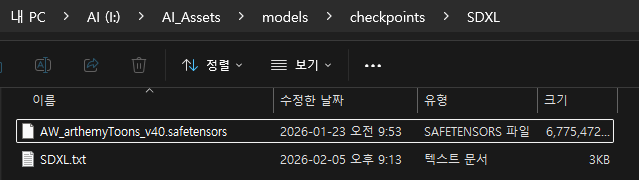
Me> I:\AI_Assets\models\checkpoints
폴더에 체크포인트 모델 붙여넣기
3) C:\ComfyUI_windows_portable_nvidia\ComfyUI
ComfyUI는 C:에 설치되어 있지만,
모델은 다른 드라이브에 있기 때문에
C:에 설치된 ComfyUI에서 모델 경로를 직접 지정해줘야 한다.
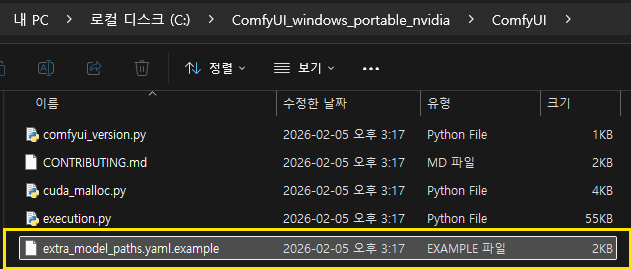
extra_model_paths.yaml.example 파일 메모장으로 연다.

메모장에 이런 내용이 나오는데
comfyui 부분 예시로, 노란색 체크한 부분 수정
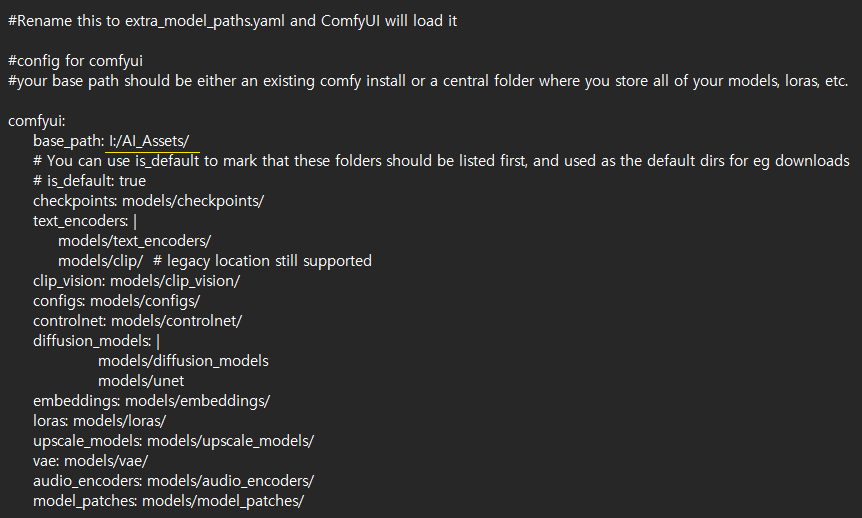
Me > base_path : I:/AI_Assets/
그리고 노란색 부분 체크한 '#' 은 모두 지워준다.

** 컴퓨터 주소란 **에서 복사할 경우
I:\AI_Assets <-- 이렇게 복사가 된다.
' \ '는 ' / ' 로 수정해줘야 한다.

' 다른 이름으로 저장 ' 하기로 저장
파일 이름은,
extra_model_paths.yaml.example 에서
extra_model_paths.yaml 로 수정 후 저장
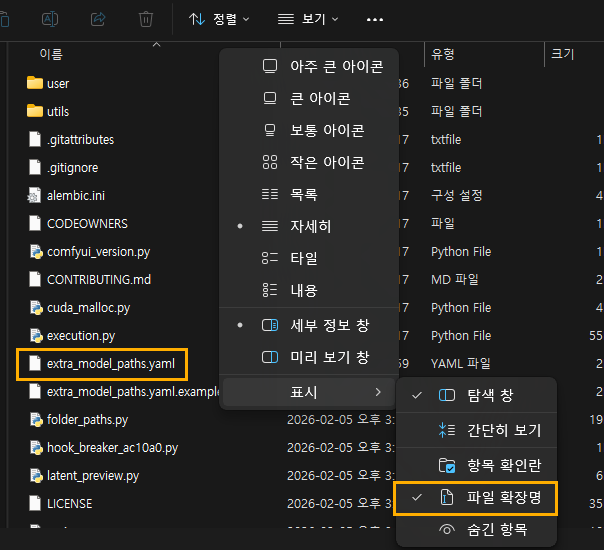
다른 이름으로 저장 한,
'extra_model_paths.yaml' 생성된 것이 보인다.
*** '파일 확장명' 보기 체크 ***
extra_model_paths.yaml.txt
고 나온다면. .txt 삭제
위험 안내 문구가 나오는데 무시해도 무관.
4) 확인

C:\ComfyUI_windows_portable_nvidia
run_nvidia_gpu.bat 더블 클릭
ComfyUI 실행
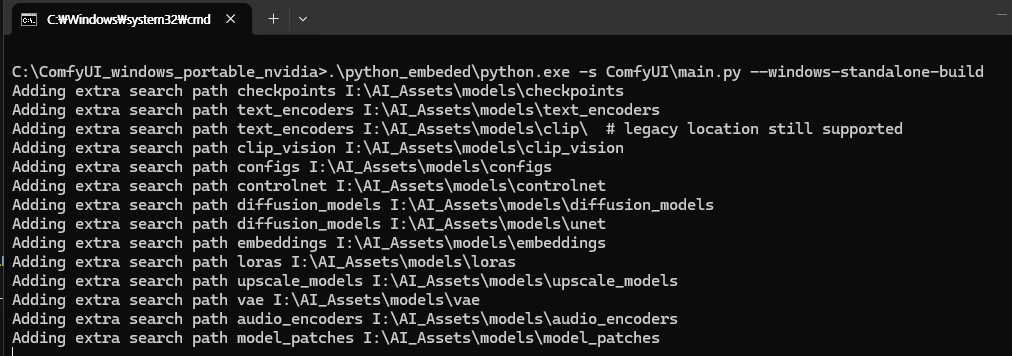
cmd 에 이렇게 model 연결되는걸 확인 할 수 있다.

모델에서 모델들 확인 가능.
a111 역시 메모장 아래부분 같은 방식으로 수정.
'디지털 > ComfyUI' 카테고리의 다른 글
| [ComfyUi] Conditioning Concat (Text) (0) | 2026.02.11 |
|---|---|
| [ComfyUi] 77 Tokens = 1 Chunk: 프롬프트 길이 제한 이해하기 (0) | 2026.02.11 |
| [ComfyUi] 설치 가이드 ComfyUI Manager (0) | 2026.02.06 |
| [Comfy UI] 설치 가이드 ComfyUI Portable (0) | 2026.02.06 |
| [Comfy UI] 설치 가이드 ComfyUI Desktop (0) | 2026.02.05 |